Red vertebral Meshocan mas allá de los 7 hops de Meshtastic.

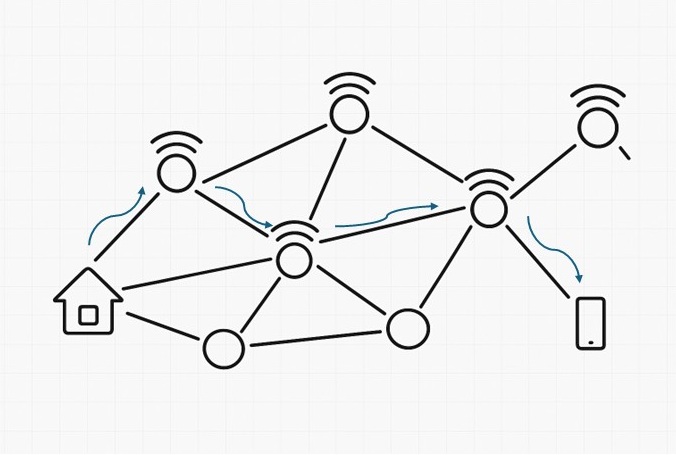
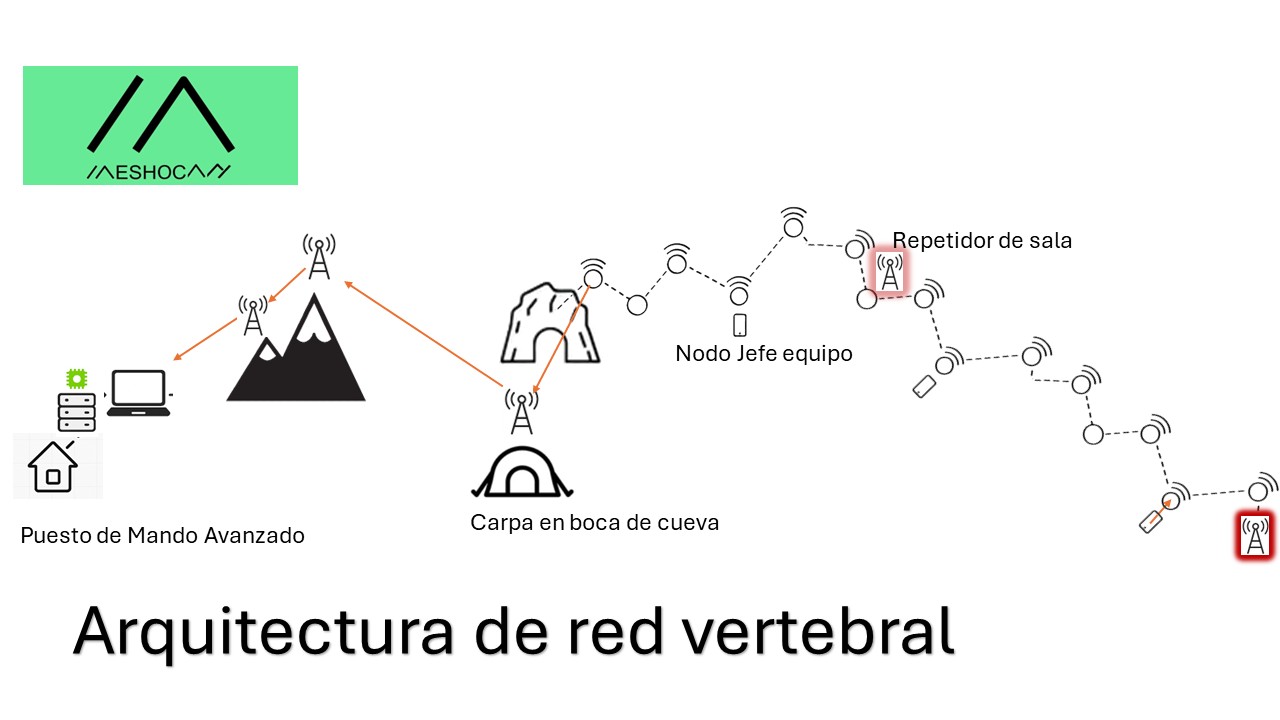
La comunidad Meshtastic en su afán legítimo de proteger su red y evitar usos abusivos limita el número de hops (saltos) entre nodos de la misma red a 7. En general y en una red urbana en la que se puede instalar un repetidor en un lugar alto que da servicio a los usuarios, eso es más que suficiente, incluso con los 3 saltos que de serie se recomiendan. Sin embargo en una cavidad no hay un punto alto que dé señal a la zona de trabajo, hay que progresar por ella instalando una red lineal que pronto supera los 7 saltos, por muy eficiente que seas en su topología y asignación de roles.

Como se vio en el artículo https://espeleosocorro.es/red-meshocan-de-comunicaciones-inalambricas-en-cueva/ Cuando envías un mensaje desde la aplicación Meshtastic, este se retransmite a la radio mediante Bluetooth, Wi-Fi/Ethernet o conexión serie. La radio emite el mensaje y, si no recibe confirmación de ningún otro dispositivo tras un tiempo determinado, lo retransmitirá hasta tres veces si no contacta con otro nodo antes.

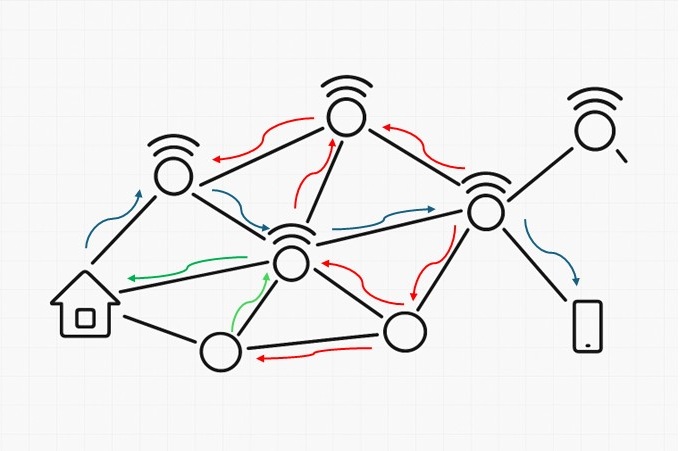
Puesto que cada nodo recibe y rebota el mensaje, si no se le pone ningún tipo de restricción este mensaje podría saturar la red al entrar en bucles infinitos

Por este motivo cuando una radio receptora captura un paquete, comprueba si ya ha escuchado ese mensaje. Si lo ha escuchado, lo ignora. Si no lo ha escuchado, lo retransmite.

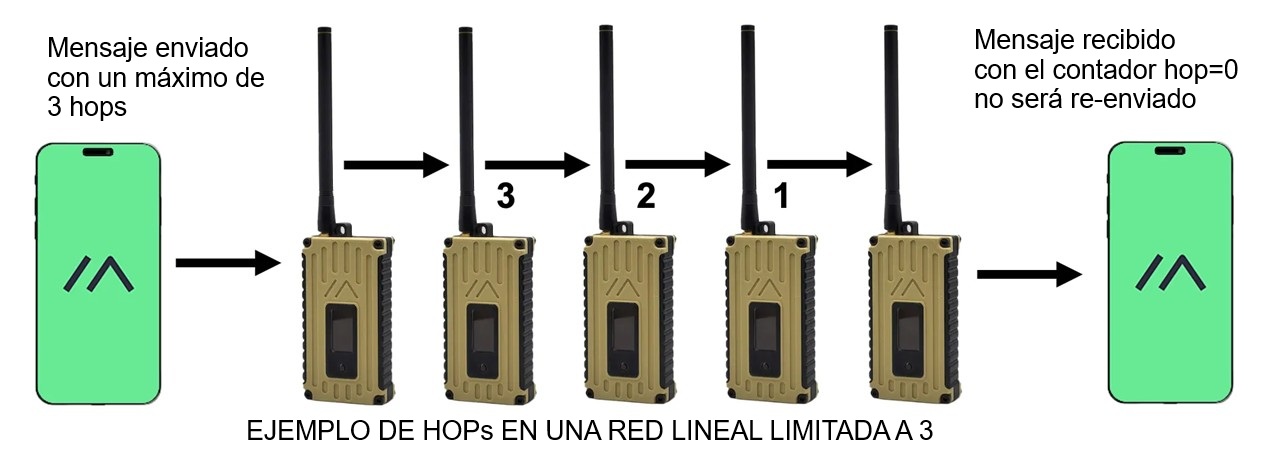
Por cada mensaje que una radio retransmite, reduce en uno el «límite de saltos». Cuando una radio recibe un paquete con un límite de saltos de cero, no retransmite el mensaje.

Dados los diversos casos de uso y escenarios que admite Meshtastic, la mayor parte del protocolo se basa en la inundación (cada paquete entrante se envía a través de cada enlace saliente, excepto el que llegó), lo que significa que cada nodo retransmite un paquete que recibe hasta alcanzar un límite de saltos determinado. Sin embargo, una diferencia importante en Meshtastic es que, antes de retransmitir, un nodo escucha durante un breve periodo para comprobar si otro nodo ya ha retransmitido el paquete. En caso afirmativo, no lo retransmitirá. Por lo tanto, «inundación controlada» es un término más adecuado.

El principio es el siguiente: si un nodo de la malla recibe un paquete con la variable HopLimit distinto de cero, lo decrementará e intentará retransmitirlo en nombre del nodo emisor original, los nodos que lo reciban actuarán de igual manera mientras HopLimit sea distinto de cero.

Esta limitación en el número de saltos (máximo 7) se puede mejorar con la topología de la malla diseñada sin bucles, trabajando con la red «Mosquito», una asignación de roles a las radios correcta, o programando los nodos en Zero Hop Repeater. Además, la comunidad científica que da soporte a esta comunidad está trabajando para poder comunicar en línea y P2P sin esta limitación. En esta línea P2P, la comunidad Meshtastic ha sufrido una “deserción” de parte de programadores “disidentes” y como consecuencia de ello ha nacido Meshcore: MeshCore al igual que Meshtastic es un sistema / biblioteca de código abierto (escrito en C++) diseñado para crear redes de radio de malla descentralizadas basadas en tecnología LoRa

Hardware

MeshCore está disponible en una variedad de dispositivos LoRa de 433MHz, 868MHz y 915MHz.   Y agregan más dispositivos regularmente.

Firmware

MeshCore tiene cuatro tipos de firmware que no están disponibles en otros sistemas LoRa. A diferencia de Meshtastic, cada rol tiene un firmware específicio que ha de flashearse cada vez que queremos cambiar el rol a la radio:

Firmware de radio complementaria

Las radios acompañantes (jefes de equipo, coordinador, sanitario) son para conectarse con la aplicación de Android o con la aplicación web como cliente de mensajería. Hay dos versiones de firmware de radio complementarias diferentes:

  1.  Complemento Bluetooth. El firmware de BLE Companion se ejecuta en un dispositivo LoRa compatible y se conecta a un dispositivo inteligente (teléfono móvil) que ejecuta el cliente Android o iOS MeshCore a través de BLE (Bluetooth Low Energy)
  2. Complemento USB El firmware USB Serial Companion se ejecuta en un dispositivo LoRa compatible y se conecta a un dispositivo inteligente o a una computadora a través de USB Serial ejecutando el cliente web MeshCore

Repetidor

Los repetidores se utilizan para ampliar el alcance de una red MeshCore. El firmware repetidor se ejecuta en los mismos dispositivos que ejecutan el firmware del cliente. El trabajo de un repetidor es reenviar paquetes de MeshCore al dispositivo de destino. No reenvía ni retransmite todos los paquetes que recibe, a diferencia de otros sistemas de malla LoRa.

Servidor de sala (room server)

Un servidor de sala es un simple servidor BBS (Bulletin Board System) para compartir publicaciones. Los servidores de sala almacenan el historial de mensajes en ellos y envían los mensajes almacenados a los usuarios. Los servidores de sala permiten a los usuarios de roaming volver más tarde y recuperar el historial de mensajes. Con Meshtastic, los mensajes se reciben cuando se envían o no se reciben y se pierden si el usuario del canal está fuera de rango. Los servidores de sala son diferentes. Si en un momento dado un jefe de equipo o el vehículo lanzadera se queda temporalmente fuera de cobertura, al llegar a un servidor de sala, se pondrá al día con los mensajes que no recibió. Cuando un cliente inicia sesión en un servidor de sala, el cliente recibirá los 32 mensajes no vistos previamente.

Aunque el servidor de sala también puede repetir con el comando de línea de comandos set repeat on, no se recomienda. Un servidor de sala con repetición establecido en on carece del conjunto completo de funciones de repetición y administración remota que solo están disponibles en el firmware del repetidor.

La recomendación es ejecutar repetidores y servidores de sala en dispositivos separados para obtener la mejor experiencia.

Número de saltos:

En MeshCore no hay un límite fijo de “hops” (saltos) impuesto por el software.
El número máximo práctico depende de tres factores principales:

  1. Arquitectura de MeshCore

MeshCore implementa multi-hop routing sin un límite duro establecido. En teoría, pueden hacerse tantos saltos como la red necesite, siempre que cada nodo pueda recibir, procesar y reenviar el paquete. En teoría los saltos son ilimitados. En la práctica dependerá del rendimiento de la red.

A diferencia de Meshtastic, Meshcore envía un mensaje a través de la red en modo inundación, pero una vez que el mensaje llega al destinatario, este de forma automática envía de vuelta la ruta seguida al emisor, de tal forma que, a partir de ahí, si no hay cambios en la red (desaparición de nodos o pérdida de señal) los siguientes mensajes ya no inundan la red, si no que siguen esa ruta. En el caso de que la ruta se rompa (desaparición de algún nodo), vuelve a inundar la malla buscando una ruta nueva que será la que sucesivamente sigan los mensajes. Esta forma de proceder es más óptima, reduce el consumo de batería, tiempo de conexión, casi elimina por completo el ruido etc.

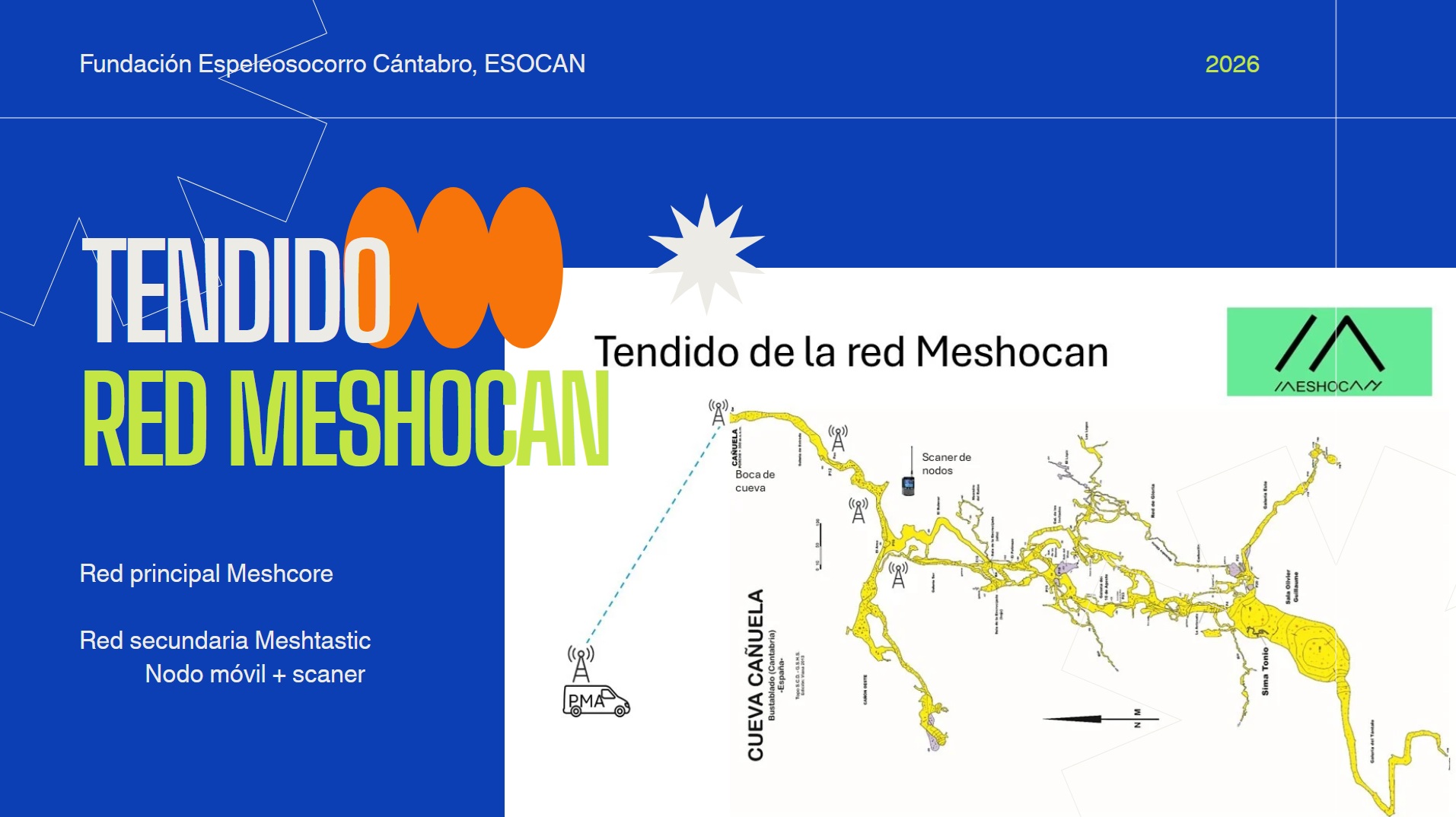
Permite en nuestro caso de redes lineales superar el límite de los 1+7+1 de forma directa, pudiendo llegar desde el PMA hasta el límite físico de la red con el uso de nodos LoRa.

  1. Limitaciones técnicas reales

En redes LoRa-mesh, el límite práctico viene por:

  • Tiempo aire (airtime)

Cada salto retransmite el paquete usando LoRa, que es lento comparado con WiFi.
Más saltos = más airtime = más riesgo de colisiones y retrasos.

  • Consumo y carga de nodos

Cada retransmisión consume energía y tiempo de procesador.
Si un paquete necesita demasiados saltos, algunos nodos pueden saturarse.

  • Retardo acumulado

Cada salto añade latencia. Redes con más de ~10–15 saltos pueden volverse muy lentas, dependiendo de la configuración.

  1. Lo que se observa en la práctica

Según pruebas típicas en redes LoRa-mesh similares (y la arquitectura que MeshCore usa):

  • 3–7 hops: Operación estable y rápida.
  • 8–15 hops: Aumenta la latencia pero sigue siendo usable en la mayoría de casos.
  • Más de 15 hops: Puede funcionar, pero no está garantizado; depende del tamaño del mensaje, congestión, potencia LoRa y densidad de nodos.

Para un ejemplo de red lineal de 50 nodos con MeshCore, partiendo de la realidad técnica (latencia y airtime en LoRa) y de las opciones de configuración reales del firmware, una cadena lineal pura de 50 hops punto a punto es poco práctica (muchísima latencia y riesgo de pérdida). Por eso proponemos una alternativa de segmentación/backbone para que la red funcione de forma fiable.

MeshCore permite multi-hop y el software no fuerza un límite rígido por diseño, pero el rendimiento real (airtime, colisiones, batería y latencia) degrada la comunicación con muchos saltos. Para 49 hops end-to-end (50 nodos lineales) tendremos latencias altas y fragilidad.  Por este motivo No confiamos la red en 49 hops seguidos. Dividimos la línea en segmentos mantenemos el número de hops prácticos por segmento ≤ 10–12 para fiabilidad y cada 10 repetidores intercalamos un servidor de sala.

Diseño concreto para 50 nodos

Objetivo: que ningún paquete tenga que pasar más de ~10–12 hops hasta un backbone repetidor.

  1. Segmentación y repeaters backbone
    • Dividimos los 50 nodos en 5 segmentos de ~10 nodos (Nodos 1–10, 11–20, …).
    • En el punto 10, 20, 30, 40 y 50; colocamos un Repeater (nodo con el rol de repetidor de sala). Esos 5 repeaters forman el backbone.

Un backbone repetidor es:

La “columna vertebral” de la red: una cadena fija, estable, alimentada y optimizada de repetidores que transportan el tráfico principal interior ↔ exterior.

Es decir:

  • Es la infraestructura central de la red.
  • Está formada por repetidores fijos, bien colocados, bien alimentados, con buena antena y configuración optimizada.
  • Su función es asegurar que los mensajes cruzan largas distancias dentro de la cavidad (muchos cientos de metros o kilómetros) sin depender de nodos móviles o nodos débiles.
  • Es la parte de la red que nunca debe fallar, porque todo el tráfico pasa por ella.
  • Permite que radios móviles (jefes de equipo, sanitarios) se conecten a cualquier punto usando solo unos pocos saltos, sin colapsar la red.

Colocar un servidor de sala (room server) cada 10 repetidores mejora la línea de 50 repetidores, y bastante. Un room server actúa como punto de agregación y puente local para un tramo de la red.

Beneficios concretos

  • Menos retransmisiones innecesarias → menos colisiones y mejor relación entrega/paquete.
  • Latencias menores para tráfico local (no tiene que recorrer 25–50 hops).
  • Posibilidad de filtrar / priorizar tráfico.
  • Despliegue remoto: actualizar firmware de nodos del tramo desde el server local.

Arquitectura recomendada para 50 nodos

Dividiremos la línea en 5 segmentos de 10 nodos:

Exterior en el PMA (PC/gateway)  ←→  Segmento A (Nodos 1–10 + room Server A) ←→ Segmento B (11–20 + room Server B) ←→ … ←→ Segmento E (41–50 + room Server E)

En cada segmento, el room server estará físicamente junto a uno de los nodos (p. ej. el nodo 10, 20, 30, 40 y 50) y conecta

Publicado en Sin categoría | Comentarios desactivados en Red vertebral Meshocan mas allá de los 7 hops de Meshtastic.

Federaciones 2026. Formulario

Campaña federativa 2026.

Ya podéis tramitar vuestra tarjeta deportiva para el año 2026 a través de este enlace.

Nuestros amigos federicos nos recuerdan que con esta tarjeta, NO, reiteramos, NO podrás participar en las COMPETICIONES DE ESPELEOLOGÍA que organizan tanto la Federación Española de Espeleología como sus satélites. Para todo lo demás, esta es tu tarjeta.

Tarifas ASEDEB (a las que añadimos 10 € de gastos de gestión y apoyo a la fundación):

Cuotas_tarjetas_deportivas_2026

Coberturas tarjeta deportiva 2026

Póliza de accidentes:

Póliza de responsabilidad civil:

Normativa de Salidas al Extranjero

Rellena este formulario para solicitar la tarjeta:

Puedes pagar mediante transferencia o con tarjeta después de cumplimentar tus datos.

Cuenta TRIODOS BANK: ES04 1491 0001 2421 4922 4327

ACCESO AL FORMULARIO DE FEDERACIÓN

Tambien puedes realizar el pago con tarjeta de crédito a través de nuestra tienda virtual en el enlace siguiente:


TPV virtual de la Escuela de Espeleología

¿Como calcular tu tarifa?

1º.-Elige el tramo de edad. (categoría)

2º.- Elige el ámbito territorial en el que vas a practicar tu actividad: España, Europa o todo el mundo.

3º.- Elige los deportes en los que deseas asegurarte.

4º.- Suma 10 € a la cantidad anterior en concepto de gastos de gestión y colaboración con el ESOCAN.

Ejemplo: soy mayor de edad y quiero hacer espeleo en Europa y Marruecos y tener cubierto además la escalada en roca. Debo pagar 89 € de la Plus B + 10 € de tasa/colaboración.

Si tienes dudas: fundacion@espeleosocorro.es

https://www.asedeb.es/tarifas/

Publicado en ESOCAN, Federación | Comentarios desactivados en Federaciones 2026. Formulario

Red Meshocan de comunicaciones inalámbricas en cavidades

Con este hilo de artículos ponemos a disposición del colectivo espeleológico y no espeleológico nuestra curva de aprendizaje en relación a las comunicaciones subterráneas utilizando la tecnología LoRa/Arduino/Meshtastic. Son tecnologías de código abierto no propietarias. Siguiendo esa filosofía de tecnología no propietaria y gracias al esfuerzo de nuestra Escuela de Espeleología, Media Montaña y Barrancos, desarrollamos una linea de transferencia del conocimiento que facilite las tareas de rescate y la prevención de accidentes. Se encuadran dentro de los puntos 4/5 y 6 de nuestro proyecto Visión Zero


Red Meshocan de comunicaciones inalámbricas en cueva.

Configuración de la red Meshocan de comunicaciones en cuevas

Arquitectura de la red Meshocan. Tendido y uso

Red vertebral Meshocan mas allá de los 7 hops de Meshtastic.

Próximo artículo: posicionamiento y control de paso de camilla y equipos de intervención

Publicado en Sin categoría | Comentarios desactivados en Red Meshocan de comunicaciones inalámbricas en cavidades

Arquitectura de la red Meshocan. Tendido y uso

Introducción:

En anteriores artículos hemos conocido la base tecnológica de las redes basadas en tecnología LoRa/Arduino/Meshtastic. Posteriormente hemos dado a conocer como configuramos nosotros los nodos. Ahora vamos a indicar como desplegamos la red y la usamos.

Al tratarse de una red lineal, la garantía de funcionamiento depende de que todos los nodos funcionen, si falla uno, se rompe la red (la línea de comunicación). Por este motivo es fundamental que la configuración de los nodos sea correcta y debemos verificarla antes de empezar a su instalación. Nosotros tenemos una lista de chequeo que nos permite comprobar esto previamente.

Esta lista posteriormente nos permitirá comprobar que se han retirado todos los nodos de la cavidad.

Despliegue de la red:

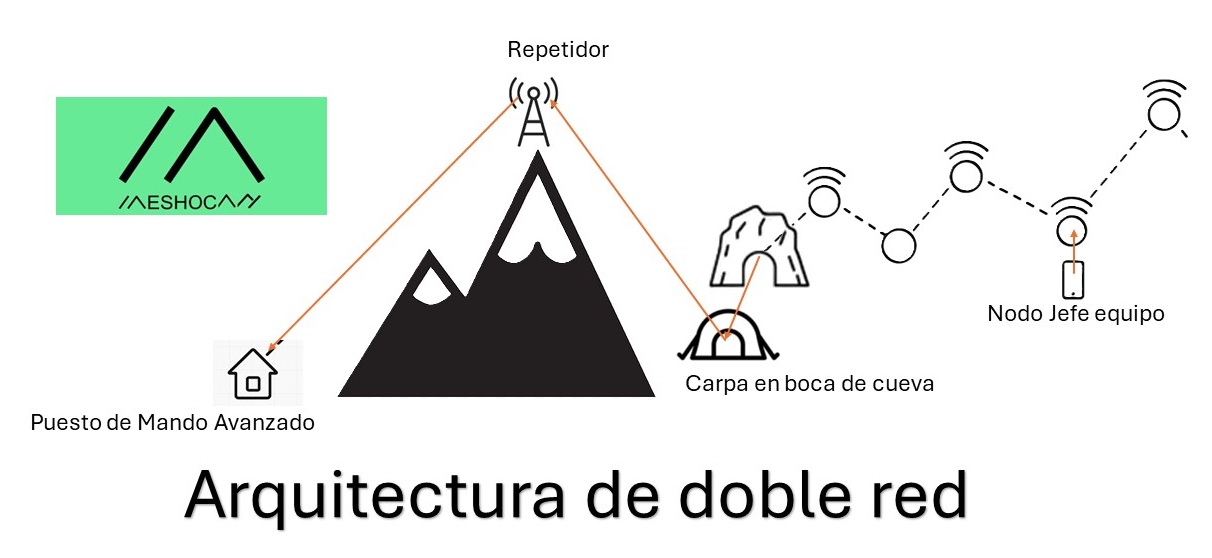
Diferenciamos tres arquitecturas de red:

  • Red sencilla.
  • Red doble
  • Red avanzada.

Arquitectura sencilla:

Conexión desde boca de cueva al interior de ésta y viceversa. Sin trasladar información más allá.

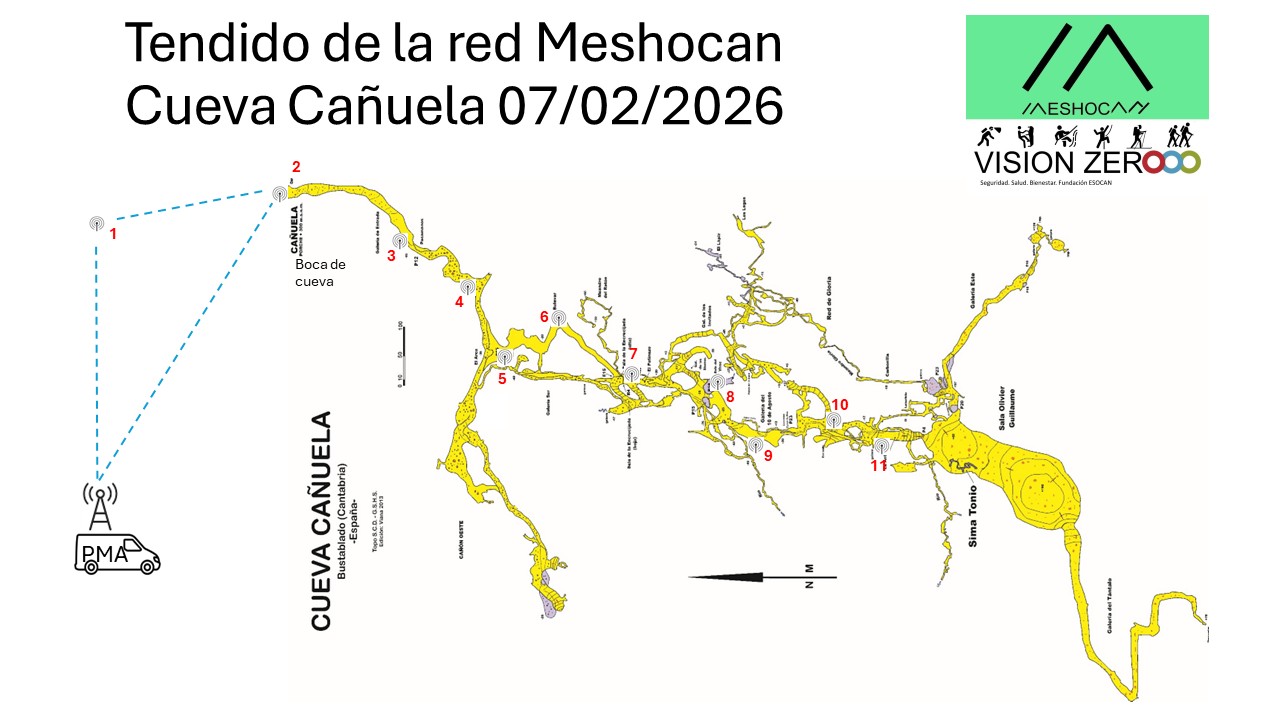
Esta red comienza en la boca de la cueva o en sus proximidades. Desde un punto de conexión con telefonía móvil o emisora se coloca una carpa o un punto caliente y un nodo inicial. Este conecta con el de boca de cueva (puede ser el mismo) y a partir de aquí se empieza a disponer de tantos nodos como sea posible para llegar hasta el punto cero del accidente o lo mas cerca posible de él.

Arquitectura de doble red:

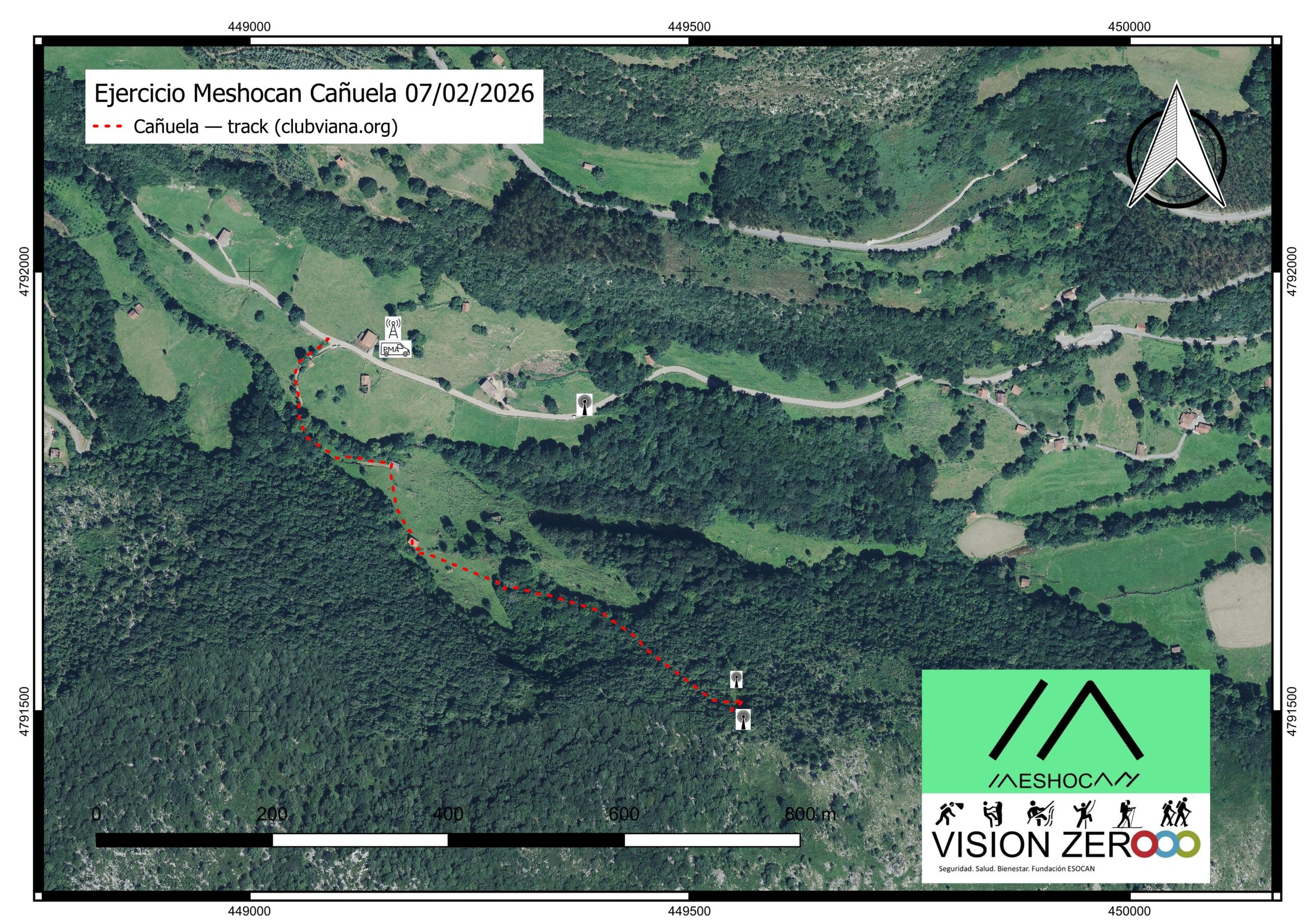
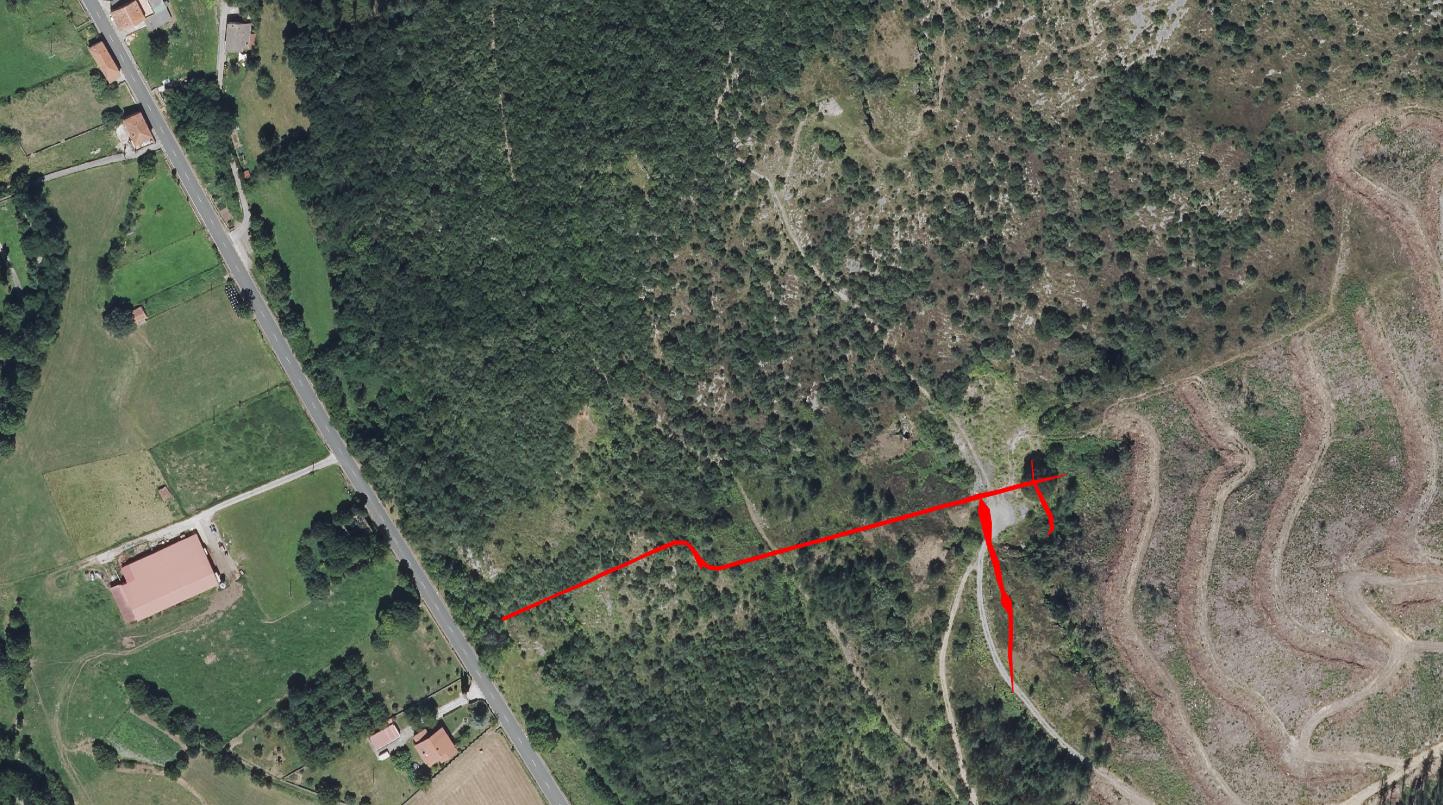
A partir de la arquitectura sencilla llevamos la señal hasta el Puesto de Mando Avanzado con un repetidor intermedio situado en un punto estratégico que comparta cuenca visual PMA/Boca de Cueva.

Una vez en el PMA un nodo recibe la señal y hace de puerta de entrada al ordenador del coordinador del rescate. De esta forma los mensajes van y vienen sin intermediarios.

Arquitectura avanzada:

Si tenemos conexión a internet, tanto en el PMA como en boca de cueva, y aquí un lugar cómodo para instalar una carpa, podemos obviar las conexiones exteriores y hacerlo a través de la red Mosquitto:

Tendido de la red sencilla:

A partir de la boca de la cueva o de sus proximidades colocamos un nodo y vamos entrando en la cavidad comprobando la señal de este nodo de tal forma que cuando perdamos su señal, retrocedemos un poco hasta recuperarla. En ese punto colocamos el siguiente nodo. Procediendo de este modo de forma continua vamos avanzando por el interior de la cavidad, bien hasta llegar al punto del accidente o hasta quedarnos sin nodos.

Para conocer donde nos quedamos sin señal del nodo anterior hay varias formas:

La más básica es utilizar nuestro nodo/radio y en la opción de red, ver la señal que nos llega del nodo anterior.

Si pulsamos en la parte inferior de nuestro teléfono móvil en el icono de malla se nos despliega el listado de nodos disponibles. En este ejemplo tenemos solo tres, el nodo que hemos llamado “coordinador20fc” que es el que porta el operador de malla y el “d244” que es el que hemos dejado en boca de cueva y sobre el que vamos a comprobar su alcance para instalar el siguiente puente. Además aparece otro llamando “sanitario796c” que no nos da señal en este momento, está fuera de alcance.

El móvil nos indica el SNR (relación señal/ruido) en este caso 5,75 dB y el RSSI -80 dBm (Indicador de Intensidad de Señal Recibida)

El RSSI y el SNR están relacionados, pero miden cosas distintas y se complementan:

RSSI (Received Signal Strength Indicator)

Mide la potencia total de la señal recibida, incluyendo:

  • señal útil
  • ruido
  • interferencias

Se expresa en dBm (valores negativos).
Es un valor que muestra qué tan fuerte llega la señal de radio desde otro nodo.
Algunos puntos importantes:

  • Se mide en dBm (decibelios respecto a un miliwatio).
  • Los valores suelen ser negativos:
    • -40 dBm = señal muy fuerte
    • -80 dBm = señal moderada
    • -100 dBm o menos = señal débil o casi inutilizable
  • Un RSSI mejor (menos negativo) generalmente significa conexión más estable y menor pérdida de paquetes.

En resumen: RSSI te indica la calidad de la señal que recibe tu nodo Meshtastic desde otro.

SNR (Signal-to-Noise Ratio) Relación señal/ruido

Mide cuánta señal útil hay respecto al ruido.
Se expresa en dB (puede ser positivo o negativo).

  • SNR alto (≥ 10 dB) → señal clara
  • SNR cercano a 0 dB → señal difícil de decodificar
  • SNR negativo (–10 dB, –20 dB) → LoRa aún puede decodificar, pero con limitaciones

LoRA puede trabajar incluso con SNR negativos gracias a su modulación de espectro expandido.

Relación entre RSSI y SNR

Aunque están relacionados, no dependen directamente uno del otro.
Puedes tener:

▶ Alta potencia (RSSI bueno) pero SNR malo

Ejemplo:

  • RSSI: –60 dBm (fuerte)
  • SNR: –10 dB (mucha interferencia)

Ocurre en ambientes ruidosos, donde llega una señal fuerte pero hay ruido o interferencia que la ensucia.

▶ RSSI malo pero SNR excelente

Ejemplo:

  • RSSI: –110 dBm (débil)
  • SNR: 9 dB (clara respecto al ruido)

Ocurre cuando la señal es muy débil, pero el entorno es silencioso.

Esto es típico en zonas rurales y permite que LoRa funcione sorprendentemente bien a largas distancias.

En Meshtastic para que un paquete sea decodificado correctamente, lo ideal es:

  • RSSI: mejor que ~ –100 dBm
  • SNR: mayor que ~ –5 dB (depende del SF)

Ambos juntos te dicen si tu enlace Meshtastic es bueno o no.

Ejemplo secuencial de instalación:

Aquí os enseñamos una secuencia de lecturas tomadas conforme avanzamos por la cueva. La cuarta lectura ya puede no ser operativa (este criterio es personal), por lo que retornaríamos en busca de una RSSI aceptable y colocar otro nodo sobre el que volver a escanear su señal y así sucesivamente hasta completar la red.

Los nodos leen la señal cada cierto periodo de tiempo (30 segundos aunque se puede configurar para 15 segundos, pero consume rango y batería)

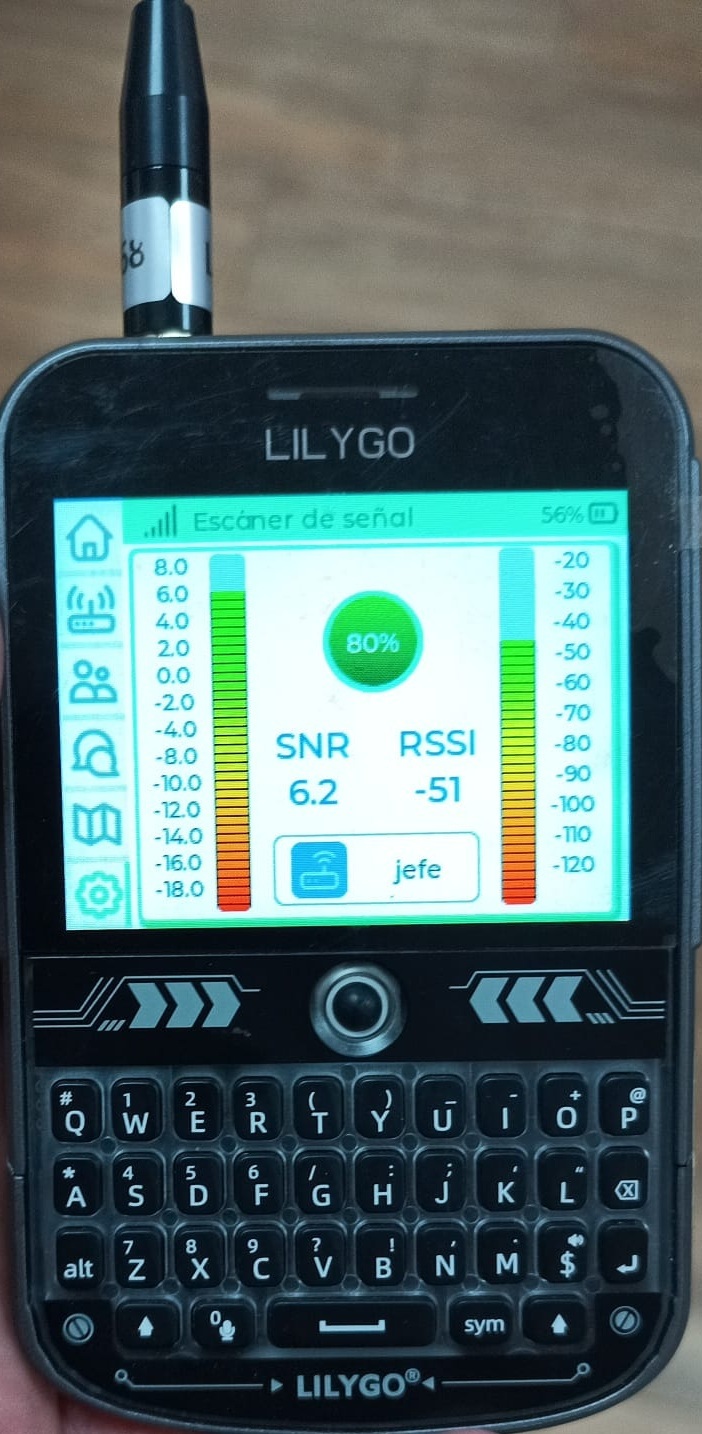
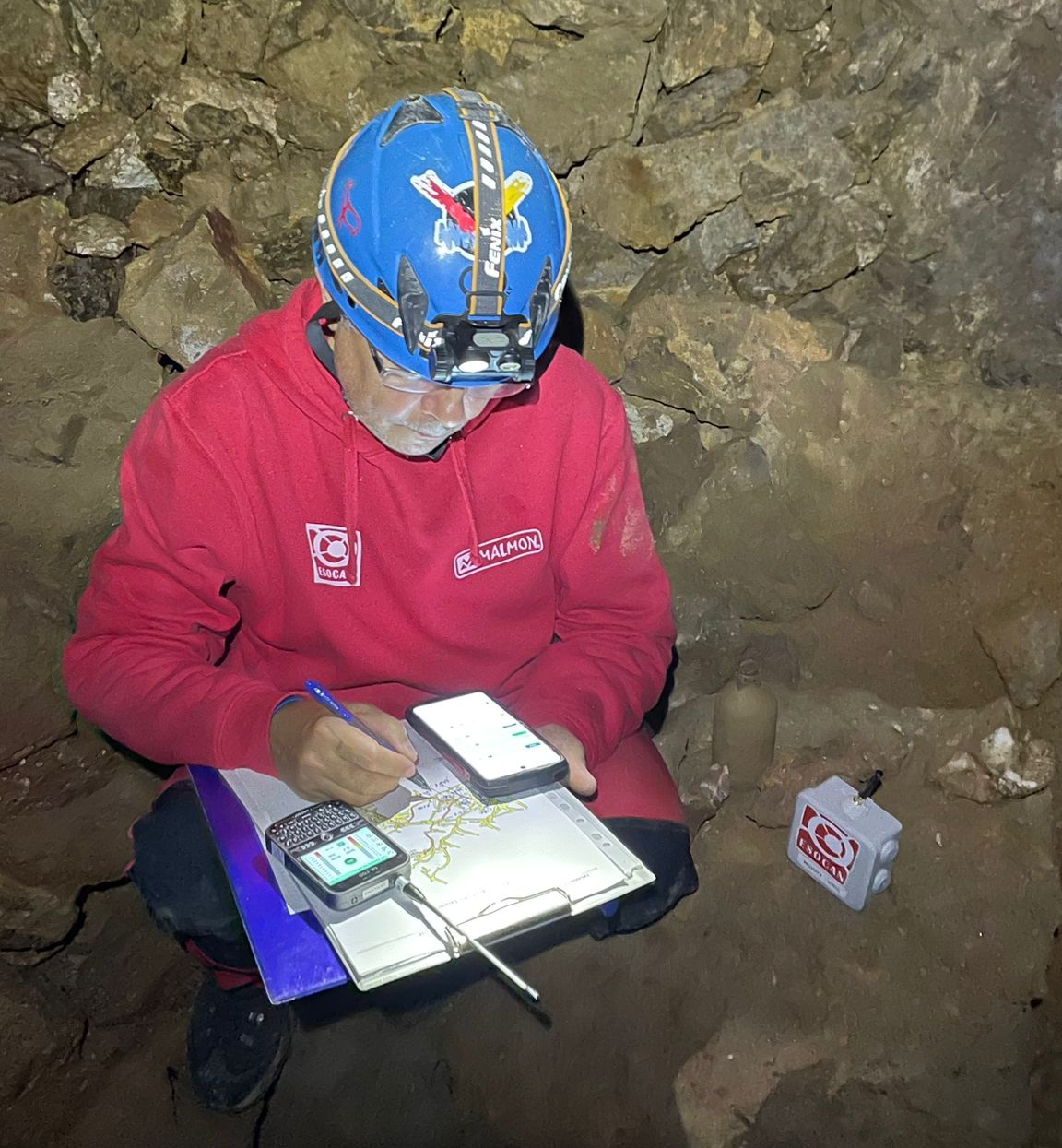
Otra forma que permite mayor optimización en la colocación de los nodos y la rapidez es utilizar la radio Lyligo T-deck de forma visual:

Esta radio tiene dos utilidades muy interesantes, una es su detector Mesh que permite encontrar los nodos que están dentro del rango de escucha.

Y el otro es el escáner de señal, que permite ir viendo que parámetros SNR/RSII vamos obteniendo conforme avanzamos por la cueva:

Su uso es sencillo e intuitivo a partir de su pantalla táctil. Veamos su uso.

Primero, tras encender la radio pulsamos en el logo de configuración:

Deslizamos la pantalla a la ventana de “herramientas”

Ahora seleccionamos Detector Mesh para ver que nodos hay al alcance.

A continuación, volvemos a herramientas y seleccionamos la opción escáner de señal. Nos pedirá que seleccionemos el nodo sobre el que deseamos medir la señal.

Lo elegimos y vamos midiendo la señal y avanzando por la cueva hasta que los rendimientos no sean aceptables, momento en el que colocaremos otro nodo y repetimos las tareas. Esto para tantos nodos como sea necesario

Esta radio (y cualquiera que tenga salida de sonido) permite hacer esto por medio de señales acústicas, cada 15 segundos (este intervalo es programable, pero hay que buscar un equilibrio entre señales y duración de la batería), si hay señal da varios pitidos, y deja de pitar cuando ya no hay alcance.

Para hacerlo de esta forma hay que configurar el  “Range Test” del nodo de origen y del nodo móvil de control (en este caso nuestro Lyligo T-deck)

Cómo funciona el módulo Range Test cuando tienes varios nodos:

El módulo Range Test tiene dos modos posibles en cada nodo:

  1. Sender (emisor) → envía paquetes periódicos
  2. Responder → responde automáticamente cuando recibe un paquete de test
  3. Ambos → lo hace todo (pero en la práctica no se recomienda en varios nodos simultáneamente)

En nuestro caso concreto:

Tenemos una red fija de nodos Heltec V3 y te mueves con un nodo móvil que también tiene activado el Range Test. Con esta configuración recibirás notificaciones de cobertura siempre que el nodo móvil RECIBA los paquetes de prueba que envían los nodos fijos.

Cada vez que reciba un paquete, tu nodo móvil puede sonar. Esto es equivalente a “estás en cobertura”. Y puedes continuar progresando por la cavidad hasta perder la “cobertura” y en ese momento colocar otro nodo.

Pero hay un detalle importante: No es recomendable que todos los nodos tengan activado “Range Test Sender” (modo emisor) al mismo tiempo.

  • saturas el aire LoRa
  • la red se vuelve más lenta
  • se generan colisiones
  • te pueden llegar paquetes mezclados de muchos nodos → resultados confusos

Configuración recomendada:

Los nodos fijos:

Los configurados solo como receptores o como responders, NO como senders continuos.
O bien uno solo como sender (el de boca de cueva o el del PMA dependiendo de la arquitectura de la red), el resto responders.

Ejemplo:

  • Nodo Fijo 1 → Sender (envía el paquete cada 15 s)
  • Nodos Fijos 2,3,4… → Responder
  • Nodo Móvil → Responder + alerta acústica o simplemente receptor.

Tu nodo móvil: en vez de que también sea sender, ponlo en modo responder (o solo receptor) + alertas acústicas así recibirás sonidos solo cuando un nodo de la red te escuche o tú escuches a ellos.

Resultado final mientras te mueves:

  • Si el nodo móvil recibe un paquete de Range Test desde cualquier nodo fijo ✔️ Eso significa que estás en cobertura
    ✔️ El buzzer puede sonar (si lo configuraste)
  • Si no recibes nada por unos ciclos (15 s) → ❌ Estás saliendo de cobertura
  1. CONFIGURACIÓN DE LOS NODOS FIJOS (Estáticos)

1.1 Uno solo debe ser el SENDER

Elige un único nodo fijo como transmisor principal.

Nodo Fijo A (boca de cueva o PMA)

Activar Range Test Sender = 1 (activo)

Intervalo recomendado: 15 s (o 10 s si realmente lo necesitas)

Responder = off (no hace falta si es el sender)

Este nodo será el que “marque” el ritmo de los beacons.

1.2 El resto de nodos fijos → RESPONDER (a lo largo de la cueva)

Ejemplo: Nodo Fijo B, C, D…

Configurar:

Sender = 0

Responder = 1

Esto hace que cuando reciban un paquete del nodo A, respondan automáticamente. Así amplían el alcance efectivo de la prueba sin congestionar la red.

  1. CONFIGURACIÓN DEL NODO MÓVIL

Este será el nodo que llevas contigo mientras te desplazas.

2.1 Desactivar Sender

Para evitar congestión:

Sender = 0

2.2 Mantenerlo como receptor (o Responder si deseas)

Si quieres que responda cuando lo escuchen los nodos:

Responder = 1
Si solo quieres escuchar:

Responder = 0

  1. ALERTAS ACÚSTICAS (BUZZER) EN EL NODO MÓVIL

Requisitos:

Módulo: External Notification

external_notification.use_pwm = true

Cada vez que el nodo móvil reciba un paquete del Range Test, sonará el buzzer.
Esto te indica “estoy en cobertura de al menos un nodo de la red”.

  1. PRUEBA DE FUNCIONAMIENTO

Enciende el nodo fijo A (sender).

Enciende el nodo móvil.

Muévete alejándote.

Cada vez que el nodo móvil reciba un paquete → Beep = estás en cobertura.

Al perder la señal durante 1–3 intervalos → Silencio = estás fuera del rango de ese nodo o de la red.

Tendido de la doble red:

Con la red sencilla tendida, tal y como hemos indicado anteriormente, podemos llevar la señal del nodo de boca de cueva al Puesto de Mando Avanzado.

Si hay línea visual y el PMA y la boca de cueva están dentro del rango de distancias de las antenas, esto es tan sencillo como poner un nodo en el PMA que se conecte con la boca de cueva. Pero en nuestro caso difícilmente va a haber línea visual entre ambos puntos, por lo que será preciso colocar al menos un nodo repetidor en un punto que comparta cuenca visual con boca de cueva por un lado y Puesto de Mando Avanzado por otro.

Detectar este punto en ocasiones puede ser evidente, basta con estudiar la orografía buscando un punto desde el que se vea tanto la boca de cueva, como el PMA. No podemos elegir la boca de cueva, pero quizá si podamos elegir dentro de lo posible la ubicación del PMA. Sin embargo la ubicación de este lugar no ha de estar condicionado por la visual con la boca de cueva y estar mejor condicionado por otros parámetros:

.- Acceso rodado

.- Aparcamiento suficiente.

.- Acceso a internet.

.- Servicios básicos de alojamiento, aseo, estancia, mando y control etc.

El lugar de colocación del repetidor lo podemos hacer con QGIS calculando la cuenca visual de la boca de cueva y por otro lado la cuenca visual del PMA. Allí donde se compartan cuencas visuales, esté dentro del rango de alcance 2,5-3 Km. Y sea fácil de llegar pondremos un nodo. Este nodo en entornos rurales y en puesto estratégico lo configuramos con el rol Router, así dará señal a todos los nodos dentro de su alcance. Haremos un anexo explicando esta metodología. Podéis ir viendo los rudimentos de QGIS en el micromanual que tenemos en nuestra Escuela. https://www.escueladeespeleologia.es/micromanuales-ede/

En el PMA podemos poner un nodo conectado por USB-C a un ordenador portátil y gestionar la red con la aplicación web del proyecto Meshtastic:  Meshtastic Web

Este ordenador tendrá que tener instalado el driver para convertir el puerto USB en puerto COM. Esto se vio en el artículo anterior. Además, podemos poner una amplificador de señal y una antena supletoria para ganar alcance de señal.

Arquitectura avanzada:

Si tenemos cobertura de internet en boca de cueva y en el PMA, podemos conectar la red del interior de la cueva desde la boca, con la red del exterior (PMA, vehículos lanzadera, coordinador…..) a través de la red Mosquitto.

Mosquitto es un servidor (broker) MQTT de código abierto que permite que dispositivos, sensores, aplicaciones y servicios se comuniquen entre sí usando el protocolo MQTT.

En MQTT no existe comunicación directa entre dispositivos; todos hablan a través de un servidor, y Mosquitto es uno de los brokers más usados en el mundo.

MQTT es un protocolo de mensajería basado en estándares, o un conjunto de reglas, que se utiliza para la comunicación de un equipo a otro. Los sensores inteligentes, los dispositivos portátiles y otros dispositivos de Internet de las cosas (IoT) generalmente tienen que transmitir y recibir datos a través de una red con recursos restringidos y un ancho de banda limitado. Estos dispositivos IoT utilizan MQTT para la transmisión de datos, ya que resulta fácil de implementar y puede comunicar datos IoT de manera eficiente. MQTT admite la mensajería entre dispositivos a la nube y la nube al dispositivo.

El protocolo MQTT se ha convertido en un estándar para la transmisión de datos de IoT, ya que ofrece los siguientes beneficios:

Ligero y eficiente

La implementación de MQTT en el dispositivo IoT requiere recursos mínimos, por lo que se puede usar incluso en pequeños microcontroladores.

Escalable

La implementación de MQTT requiere una cantidad mínima de código que consume muy poca energía en las operaciones. El protocolo también tiene funciones integradas para admitir la comunicación con una gran cantidad de dispositivos IoT. Por tanto, puede implementar el protocolo MQTT para conectarse con millones de estos dispositivos.

Fiable

Muchos dispositivos IoT se conectan a través de redes celulares poco fiables con bajo ancho de banda y alta latencia. MQTT tiene funciones integradas que reducen el tiempo que tarda el dispositivo IoT en volver a conectarse con la nube. También define tres niveles diferentes de calidad de servicio a fin de garantizar la fiabilidad para los casos de uso de IoT: como máximo una vez (0), al menos una vez (1) y exactamente una vez (2).

Seguro

MQTT facilita a los desarrolladores el cifrado de mensajes y la autenticación de dispositivos y usuarios mediante protocolos de autenticación modernos, como OAuth, TLS1.3, certificados administrados por el cliente, etc.

Admitido

Varios lenguajes, como Python, tienen un amplio soporte para la implementación del protocolo MQTT. Por lo tanto, los desarrolladores pueden implementarlo rápidamente con una codificación mínima en cualquier tipo de aplicación.

El protocolo MQTT se inventó en 1999 para su uso en la industria del petróleo y el gas. Los ingenieros necesitaban un protocolo para un ancho de banda mínimo y una pérdida de batería mínima para supervisar los oleoductos vía satélite. Inicialmente, el protocolo se conocía como transporte de telemetría de Message Queue Server debido al producto de IBM MQ Series que admitió por primera vez su fase inicial. En 2010, IBM lanzó MQTT 3.1 como un protocolo gratuito y abierto para que cualquiera pudiera implementarlo, que después, en 2013, se envió al organismo de especificación de la Organización para el Avance de Estándares de Información Estructurada (OASIS) para su mantenimiento. En 2019, OASIS lanzó una versión 5 de MQTT actualizada. Ahora MQTT ya no es un acrónimo sino que se considera el nombre oficial del protocolo.

Línea temporal de MQTT

1999 – Creación del protocolo

  • Andy Stanford-Clark (IBM) y Arlen Nipper (Arcom, hoy Cirrus Link) desarrollan MQTT.
  • Diseñado para comunicaciones ligeras en redes satelitales con recursos limitados.

2003–2010 – Primeras versiones internas y adopción inicial

  • IBM utiliza MQTT internamente para proyectos M2M.
  • Comienza a usarse en sistemas SCADA, petróleo y gas, y telemetría industrial.

2010 – MQTT se libera públicamente

  • IBM publica MQTT bajo una licencia abierta, lo que facilita su adopción comunitaria y académica.

2011 – Lanzamiento del servidor MQtt Mosquitto

  • Roger Light libera Eclipse Mosquitto, un broker MQTT gratuito y de código abierto que impulsa enormemente su popularidad.

2012 – Formación del OASIS MQTT Technical Committee

  • Se funda el comité para estandarizar MQTT como protocolo abierto.

2013 – MQTT 3.1 es presentado a OASIS

  • Se propone oficialmente como estándar abierto.

2014 – Publicación del estándar OASIS MQTT 3.1.1

  • Se convierte en el estándar de facto en IoT.
  • Más tarde, la ISO lo adopta como ISO/IEC 20922:2016.

2016–2018 – Gran expansión en el IoT

  • MQTT se consolida como protocolo dominante en plataformas IoT industriales y en servicios cloud (AWS IoT, Azure IoT Hub, Google Cloud IoT Core).

2019 – Lanzamiento de MQTT 5.0 por OASIS

  • Mejora importante que añade:
    • Propiedades ampliadas del protocolo.
    • Mejores códigos de razón.
    • Sesiones independientes del estado del cliente.
    • Flujo más rico de control y errores.
    • Soporte para request–response.

2020–2024 – Popularización en Web y Tiempo Real

  • Aparecen MQTT over WebSockets, brokers en la nube y runtimes serverless.
  • Entra con fuerza en domótica (Home Assistant, Tasmota, Zigbee2MQTT, etc.).

Actualidad

  • MQTT es uno de los protocolos más usados en IoT, industria 4.0, automatización, agricultura, domótica, movilidad y telemetría en general.
  • Ecosistema muy activo: EMQX, Mosquitto, HiveMQ, VerneMQ, NanoMQ, entre otros.


Puedes usar Mosquitto para conectar dos redes LoRa independientes, pero no directamente entre radios LoRa, sino a través de gateways LoRa que conviertan LoRa → IP/MQTT. Por ejemplo la red del interior de la cueva con la red del Puesto de Mando Avanzado o cualquier equipo en cualquier parte del mundo con conexión a internet.

  1. LoRa no puede conectarse directamente a Mosquitto

Las radios LoRa solo transmiten LoRa físico.

No entienden MQTT, ni TCP/IP, ni Wi-Fi.

Por eso no pueden conectarse personalmente a Mosquitto.

Necesitan un equipo intermedio.

  1. Lo que sí puedes hacer: usar LoRa + Gateway + Mosquitto

Para conectar dos redes LoRa separadas a un mismo Mosquitto necesitas:

🔹 Red LoRa A (cueva)

  • Radios LoRa → conectados a → Gateway A (uno de nuestros nodos)
  • Gateway A convierte: LoRa → MQTT (nuestro nodo conectado al ordenador)
  • Publica los datos en el broker Mosquitto (nuestro ordenador se conecta a la red)

🔹 Red LoRa B (independiente de A) (Puesto de Mando Avanzado)

  • Radios LoRa → conectados a → Gateway B
  • Gateway B también convierte LoRa → MQTT
  • Publica en el mismo Mosquitto
    o en otro Mosquitto remoto al que ambos estén conectados

El gateway: (ordenador portátil o teléfono móvil en nuestro caso conectado a una radio LoRa)

  1. Recibe paquetes LoRa desde un nodo por el USB-C.
  2. Los interpreta.
  3. Los envía por Ethernet al broker MQTT.
  4. MQTT los distribuye a los clientes finales.

Resultado

Dos redes LoRa aisladas físicamente pueden intercambiar datos entre sí a través del broker Mosquitto sin interferirse a nivel de radio.

MQTT Broker (Mosquitto)

  • Representado por el cuadrado morado central.
  • Es el centro de comunicaciones IP (no de radio).
  • Recibe mensajes MQTT desde Gateway A y B (ordenadores o teléfonos móviles conectados a mqtt.meshtastic.org)
  • Reenvía los datos a suscriptores MQTT
  • Permite que clientes de ambas redes intercambien información

Función: unir dos redes LoRa independientes a través de Internet.

 Servidor MQTT Público

El proyecto Meshtastic proporciona un servicio MQTT público al que los usuarios pueden conectarse, con ciertas restricciones para garantizar la estabilidad de la red. Este servicio permite a los dispositivos meshtásticos puentear a través de Internet, proporcionando conectividad global para redes remotas.

Configuración básica

Nodos de puerta de enlace

Cualquier nodo meshtastic que tenga una conexión directa a Internet (ya sea a través de una aplicación auxiliar o un hardware instalado de USB-C/WiFi/4G/satélite) puede funcionar como un «nodo de puerta de enlace».

​Conecta tu ordenador portátil a: Meshtastic Web

Conecta tu nodo (en nuestro caso el llamado y configurado como PMA)

  • Conecte su nodo de puerta de enlace al portátil o teléfono móvil. Al portátil lo puedes hacer a través del puerto USB-C. al móvil también con el puerto USB o a través de la wi-fi compartida de tu móvil.

Elige el nodo que está emparejado

​Valores de configuración de módulo MQTT

​Habilitado

Habilita el módulo MQTT.

Dirección del servidor

El servidor a utilizar para MQTT. Si no está configurado, se utilizará el servidor público predeterminado.

Nombre de usuario (el que tu quieras)

Nombre de usuario de MQTT Server para usar (lo más útil para un servidor MQTT personalizado).

Contraseña (la que tu quieras)

Contraseña MQTT para usar (a tu elección). El usuario y contraseña han de ser las mismas para la puerta de enlace del PMA y de la boca de cueva (y de cualquier otro ordenador conectado en cualquier parte del mundo al que quieras dar señal)

Encriptación Habilitada

Ya sea para enviar paquetes cifrados o no cifrados al servidor MQTT. Los paquetes no cifrados pueden ser útiles para sistemas externos que desean consumir paquetes de malla.

Nota: Todos los mensajes se envían al broker MQTT sin cifrar si esta opción no está habilitada, incluso cuando sus canales de enlace ascendente tienen claves de cifrado establecidas.

Proxy del cliente habilitado

Si es cierto, deje que el dispositivo utilice la conexión de red del cliente (por ejemplo, el teléfono) para conectarse al servidor MQTT. Si es falso, utiliza la conexión de red del dispositivo que tiene que habilitar a través de la configuración de red.

Si vas a tener una puerta de enlace en el PMA y otra en boca de cueva tendrás que configurar ambas de igual forma. Obligatorio tener acceso a internet en ambas localizaciones.
Una vez configurado el ordenador portátil del PMA y el de boca de cueva, ya puedes enviar y recibir mensajes entre estos dos puntos (y cualquier otro punto del mundo con enlace) a través de internet sin nodos intermedios.


Publicado en Sin categoría | Comentarios desactivados en Arquitectura de la red Meshocan. Tendido y uso

Configuración de la red Meshocan de comunicaciones en cuevas

En el anterior artículo hemos hablado de la tecnología subyacente de la red de comunicaciones subterráneas MESHOCAN. En este artículo mostraremos como se configura una red básica, dejando para posterior artículo la configuración de una red avanzada con capacidades que van mas allá de la comunicación.

Materiales utilizados:

Por cuestiones económicas y técnicas hemos partido de una radio LoRa de la marca Heltec, modelo V3. Se trata de una radio sencilla, fácil de utilizar, económica y sobre la que hay suficiente información en las redes.

Esta radio está compuesta por una placa base, una batería de 3.000 mAh y una pequeña antena.

Su precio es de 32 €.
Una vez recibida la radio lo primero que hay que hacer es conectar la antena a la placa. Todos los expertos indican que no se debe poner a emitir la placa sin la antena puesta. Si no se hace esto se corre el riesgo muy alto de dañar la placa.

Una vez conectada la antena, procederemos a conectar la batería.

Al recibir alimentación eléctrica, la pequeña pantalla OLED se encenderá, pero indicando LORA MODE 0. O sea sin servicio.

Ahora lo que toca es “flasear el firmware” esto es, instalar el programa de funcionamiento.

Para ello debemos conectar la radio a través de un puerto USB-C con el ordenador. Aquí es necesario que el ordenador tenga el driver necesario para convertir el puerto USB en un puerto COM. (Controlador universal de Windows CP210x)

Conectada la radio al ordenador y a través del navegador Edge (con Modzilla no funciona) entramos en la página web https://flasher.meshtastic.org/

Una vez en este portal tenemos que seleccionar la radio que vamos a configurar:

Se nos abrirá una página con muchos modelos, elegimos el nuestro (Heltec V3)

Posteriormente elegimos la versión del firmware que queremos instalar, nosotros elegimos el modelo más reciente que sea estable.

Ahora ya podemos proceder a instalarlo

Le damos a continuar

Aquí nosotros elegimos la opción de borrar todo.

Si hemos instalado correctamente el driver del puerto USB-C nos aparecerá en una ventana emergente. Seleccionamos el puerto en el que está emparejada nuestra radio y damos a continuar. Tras un breve plazo de tiempo el 100 % de la instalación ya estará completada.

En estos momentos en la pantalla del módulo aparecerá el nombre de serie otorgado por el fabricante (en este ejemplo Meshtastic_796c)

Ya lo tenemos listo para configurarlo para el uso en nuestra red Meshocan.

Ahora utilizaremos un teléfono móvil que tenga instalada la aplicación Meshtastic. Si no la tenemos podemos cargarla desde el Google Play (todas estas instrucciones están para Windows y Android, los del ecosistema apple tienen que adaptarse, no son muy diferentes pero tienen sus especificidades propias)

Comprobamos que la conexión bluetooth está activa. Una vez instalada, la abrimos, y escaneamos para buscar radios LoRa

Tras una corta búsqueda nos aparecerá en pantalla la conexión con nuestro nodo Meshtastic_796c

Seleccionamos esa conexión y en un breve lapso de tiempo nos pedirá la contraseña de enlace. Se trata de un número de seis cifras que aparecerá en la pantalla del módulo.

Le damos vincular y ya estará asociado a nuestro teléfono.

Ahora lo primero que nos pide es la región y la frecuencia. Nosotros estamos trabajando con la European Union 868 MHz.

Le damos Ok y el módulo se reiniciará. Toca esperar de nuevo unos instantes

Siguiente paso, vamos a configurar el canal privado en el que trabajaremos. En nuestro caso CANALESOCAN protegido por una contraseña.

Pulsamos en el icono de ajustes y se nos abrirá la pantalla de configuración.


Seleccionamos la opción CANALES

Y pulsamos en el +

Damos el nombre del canal y la contraseña  y guardar.


Nos aparecerá nuestro canal debajo. Si mantenemos pulsado nuestro canal y lo llevamos por encima del canal preconfigurado (LongFast, canal público y abierto que es interesante mantener). De esta forma nuestro canal será el prioritario en las comunicaciones

Ahora vamos a la configuración del USUARIO, y cambiaremos el nombre del módulo, de cara a su gestión dentro de nuestra red.

De nuevo vamos al logo de ajustes

Y seleccionamos Usuario

Aquí ponemos un nombre largo, que nos diga algo sobre el rol de módulo (para nosotros este será la radio del equipo sanitario, por este motivo le llamamos Sanitario796c), y un nombre corto (solo 4 caracteres, que pueden ser los del fabricante) Estos nombres son los que aparecerán en el chat de comunicaciones.

Configuración del dispositivo:

En esta ocasión le vamos a dar al módulo el rol que le corresponda. La comunidad Meshtastic da la opción de elegir entre varios roles, para esta configuración básica solo vamos a trabajar con tres roles: Client, Router y Client_mute.

Los nodos que vayan a trabajar como puentes de enlace en la configuración de la red van a trabajar como Client (reciben y re-envian los mensajes que les lleguen). Los módulos móviles (jefes de equipo, sanitario, coordinador) que se van a mover a lo largo de la red les daremos la configuración de Client_mute (solo reciben y envían los mensajes que les sean destinados a ellos). Al módulo que hará de repetidor en el exterior de la cueva y en un punto dominante del terreno le daremos la configuración de Router, este nodo tendrá preferencia en la recepción y envío de los mensajes que capte) y dará cobertura a las radios que estén a su alcance.

Si tenemos vehículos lanzadera y les queremos dotar de nodos, les podemos dar la configuración de Tracker y a partir de una radio LoRa con chip GPS podemos saber en todo momento su posición dentro de la cobertura del sistema.

Configuración del número de hops:

En esta configuración sencilla vamos a trabajar con nodos de 1+7+1 hops para obtener el máximo de alcance. Para ello volvemos a pinchar el logo de ajustes.

Seleccionamos en configuración de radio la opción LoRa y una vez desplegado el menú seleccionamos 7 hops (vendrá por defecto 3)

Configuración básica:

Con todos estos pasos ya tenemos configurada una radio/nodo. Ahora vamos a empaquetarla para que esté protegida de los elementos.

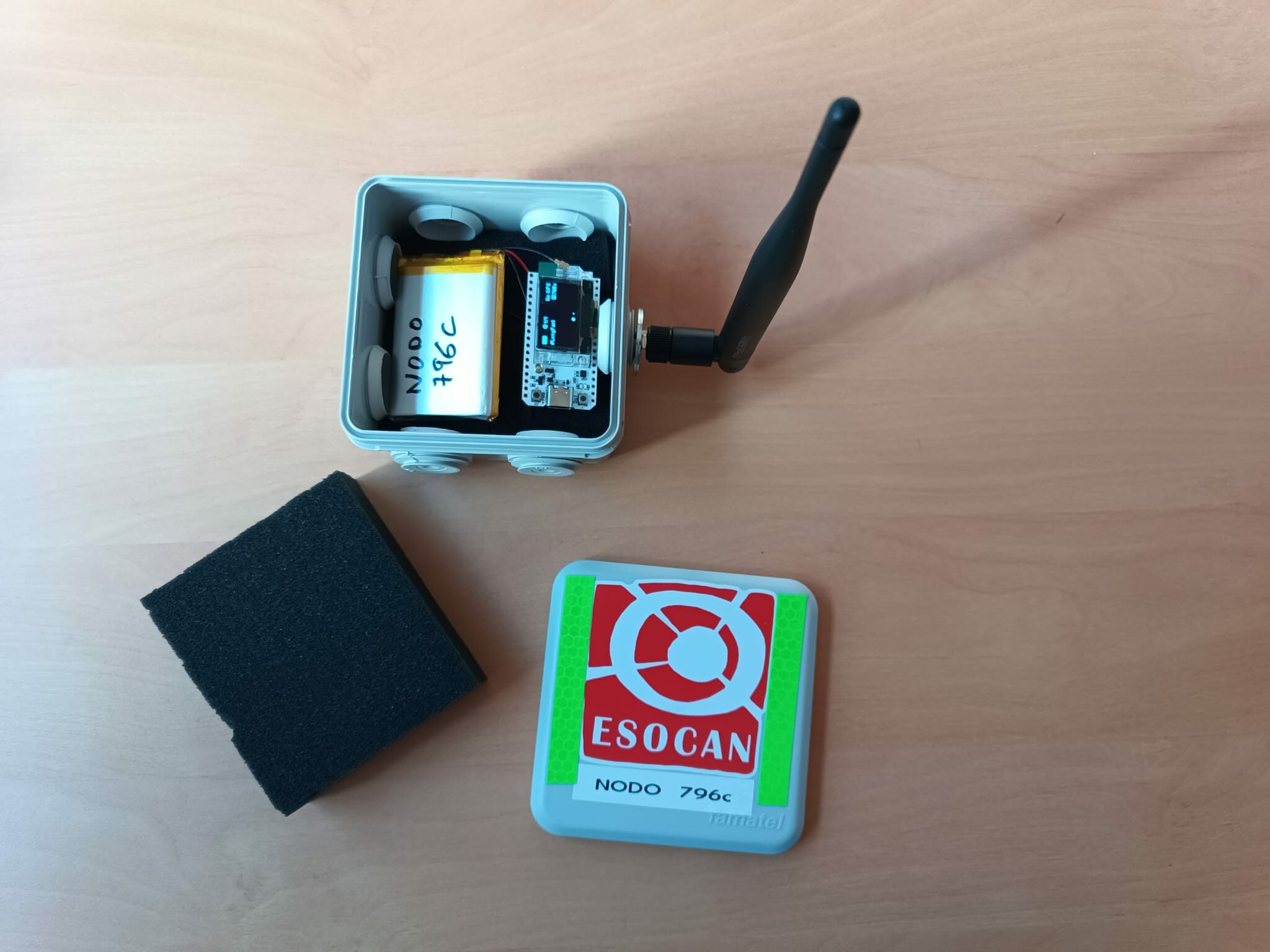
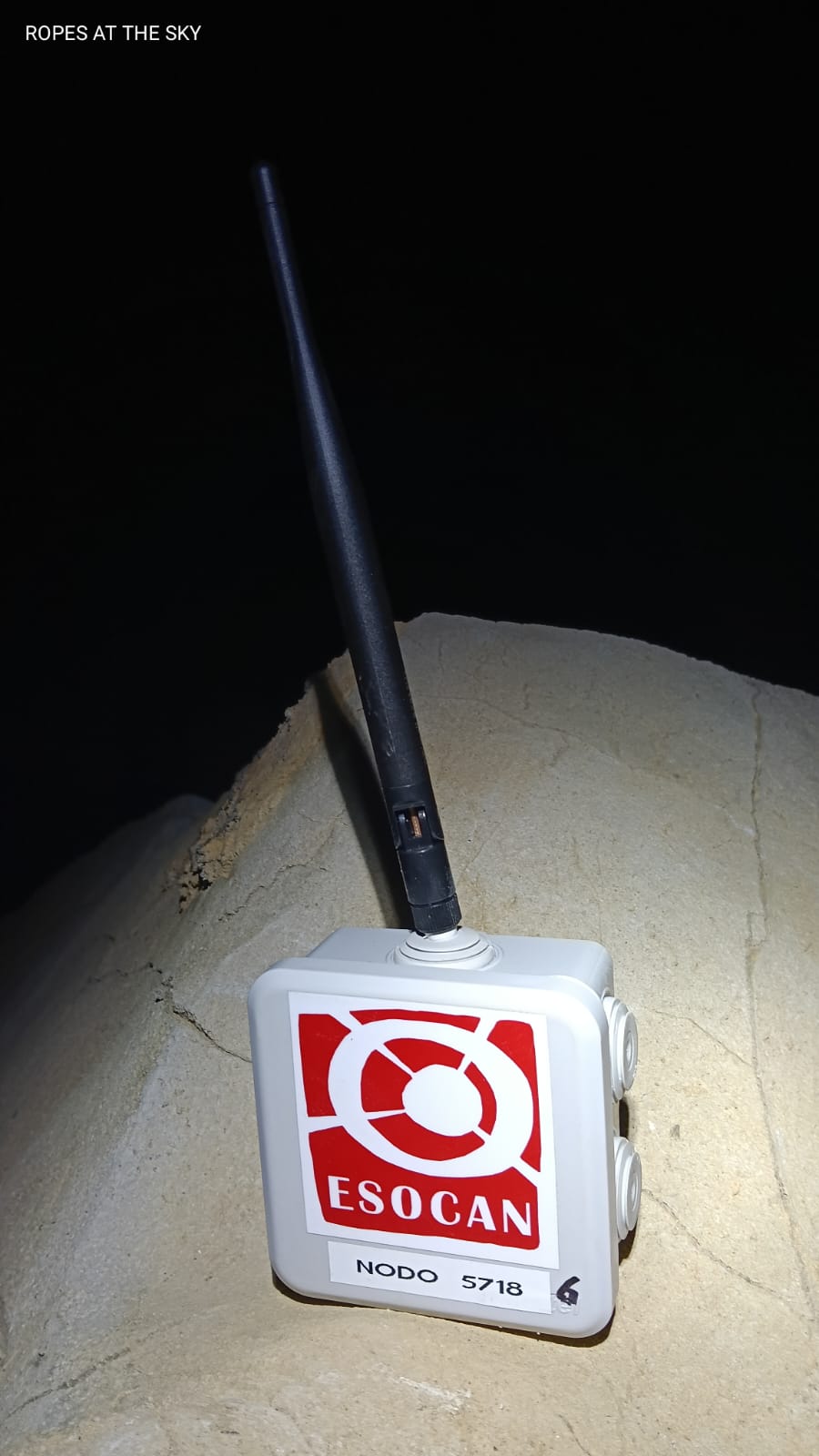
Nosotros estamos utilizando unas cajas estancas (IP 65) para electricidad de 90X90X42 mm. Con tapa a presión de fácil montaje y alta resistencia al impacto.

En la tapa ponemos una pegatina nuestra, bandas reflectantes y rotulamos el nombre corto del módulo en la tapa y en la batería.

La protección interior está formada por espuma antigolpes de 1 cm. En su base y de 2,5 cm. Bajo la tapa. La  conexión a la antena la sacamos a través de uno de sus tapones de goma, de forma que no pierda estanqueidad dentro de lo posible.

Además le cambiamos la antena que trae por otra de mayor alcance. Hemos optado por una antena DIYmalls 868 MHz Antena LoRa 5 dBi de 195 mm.

Estas antenas salen a un precio de 3 € que junto al precio de la caja de 1,5 € ponen el precio del nodo en 36,5 €

Para tener una red lo mas amplia posible tenemos que seguir estos pasos para todos los nodos que queremos desplegar. Sólo tenemos que asignar un teléfono móvil a aquel nodo que esté destinado a un usuario final. El resto con el rol Client ya puede ser ubicado dentro de la cavidad para servir de puente.

Otras configuraciones:

La estructura de nuestra red está constituida por varias configuraciones y modelos de radios LoRa.

Puesto de Mando Avanzado (PMA)

En el puesto de mando tendremos un ordenador portátil conectado a la red eléctrica y conexión a INTERNET. Bien sea a través de una wi-fi local o compartiendo la conexión con un teléfono móvil.

A este ordenador se le asigna una radio conectada al ordenador a través del puerto USB-C.

Para ganar alcance desde este punto (en la configuración avanzada veremos como se puede evitar esto a través de la red Mosquito) le asignamos una antena LoRa 868 MHz de 5 dBi y cable para sacar la señal de edificio en el que se encuentre el PMA. Coste 14 €

Entre esta antena y el módulo LoRa conectamos un amplificador de señal Nihcora 868 MHz alimentado a través de puerto USB-C. Coste amplificador 21,5 € + conexión de alimentación USB-C  de 7 € (es preciso cortar uno de los terminales y soldar los cables para dar salida a la conexión fuera de la caja de protección.

Así mismo es necesario adquirir un adaptador macho/hembra para la conexión de la antena 1,7 €. La placa viene con dos conexiones macho, cuando una debería ser hembra.

Repetidor:

Si queremos llevar la señal desde el interior de la cavidad, a la boca de cueva y desde ésta al Puesto de Mando Avanzado es muy probable que al menos necesitemos un repetidor de enlace PMA-boca de cueva. Este repetidor físicamente será como los nodos del interior de la cueva, pero su configuración será con el rol de Router. Esta configuración en mallas urbanas puede entrar en conflicto con otros routers, pero en el medio rural y montañoso en el que nos desenvolvemos, de momento no va a ser un problema.

Boca de cueva:

Si en boca de cueva tenemos conexión a internet y un buen sitio para colocar una carpa podemos duplicar la configuración de PMA. Aquí podemos poner un nodo normal, sin amplificador de señal ni antena extendible, o bien conexión a la red Mosquito evitando los nodos exteriores. Necesitaremos un generador eléctrico o punto de alimentación para el ordenador portátil (y alumbrado y calefacción en su caso) Unas mesas y unas sillas serán de agradecer.

Red interior:

Para el tendido de la red interior solo precisaremos nodos que hagan las veces de puente. Estos no necesitan estar asignados a un teléfono móvil

Radio de Jefe de equipo/equipo sanitario:

En este caso, si el jefe de equipo quiere usar su propio teléfono móvil (tiene que tener instalada la APP Meshtastic), simplemente se le asignará una radio. Será recomendable que transporte la radio y el teléfono en un bidón estanco para preservarlo de golpes y humedad.

En este caso el módulo mas sencillo se consigue con una impresora 3D a través de la cual fabricamos una carcasa. Para esta configuración hemos utilizado una batería mas pequeña. Coste 45 € (módulo + carcasa)

Maletín de comunicaciones:

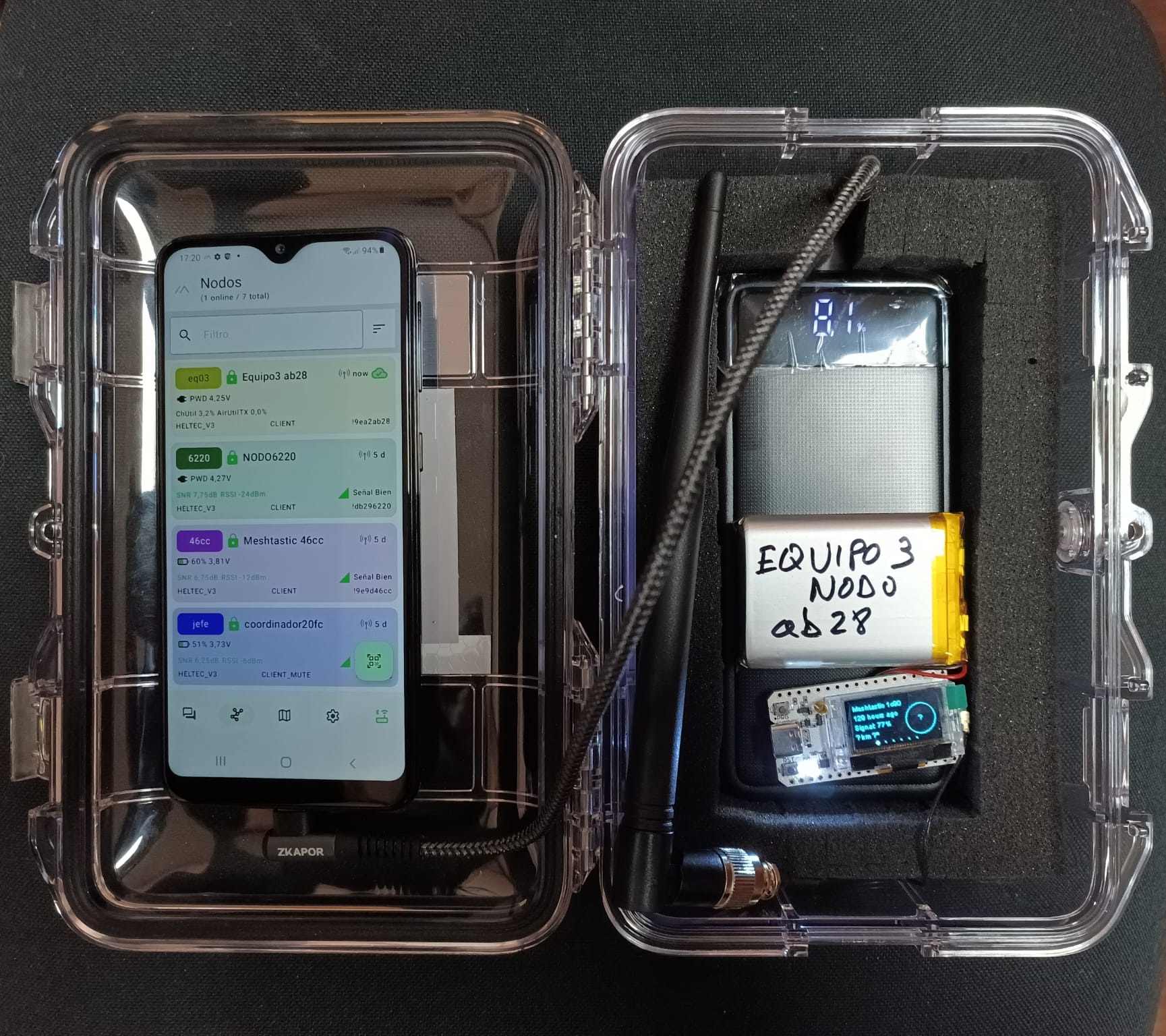
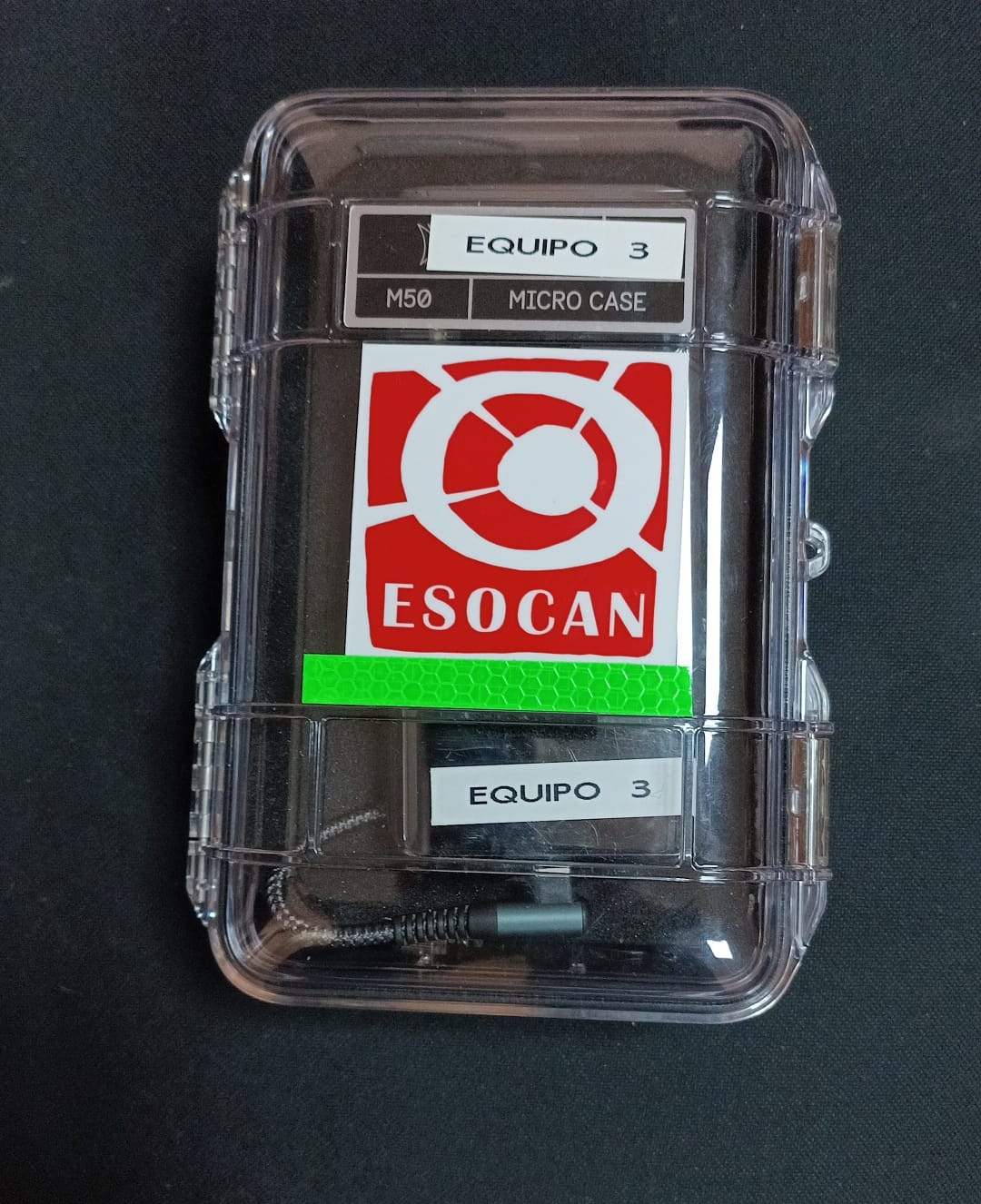
Hemos configurado a través de una caja Peli M50 un equipo compacto compuesto por un teléfono móvil de segunda mano y sin tarjeta SIMM, una batería de respaldo y un módulo Heltec V3. Colocando la batería de respaldo en el fondo de la caja y sujeta a ésta por una tira de velcro autoadhesiva tenemos la base de la radio. Sobre esta batería sujetamos también con velcro la batería y la placa. Alrededor de la batería ponemos una espuma antigolpes de 2,5 cm. Sobre todo el conjunto colocamos otra espuma de 1 cm.

En la tapa de la caja y con el uso de velcro autoadhesivo colocamos el teléfono móvil.

Para conseguir la alimentación eléctrica desde la batería de respaldo hasta el teléfono o la placa usamos un cable USB-C de 30 cm. Y una conexión a 90º para USB-C

Coste de esta configuración:

.- Caja Peli M50: 68 €

.- Teléfono de segunda mano: 90 €

.- Nodo Heltec V-3:     32 €

.- Batería de respaldo: 12 €

.- Antena: 3 €

.- Cable conexión: 3,5 €

.- Conexión a 90º USB-C: 3 €

.- Parte proporcional de cinta de velcro y espuma antigolpes

TOTAL CONFIGURACIÓN: 225 €

En el mercado existen gran número de productos LoRa, uno que nos ha gustado es la radio LYLIGO T-deck que trae integrada la pantalla, el teclado y la placa. Su debilidad es su nula protección ante humedad y golpes.

Sin embargo, tal y como veremos en el capítulo siguiente de tendido de red, al traer un escaner de señal nos va a venir muy bien a la hora de establecer la ubicación de los nodos dentro de la cueva. Esto se puede hacer con los nodos que hemos visto anteriormente, pero usando esta radio, el proceso es mas fácil, cómodo y rápido. Precio 106 €.

Publicado en Sin categoría | Comentarios desactivados en Configuración de la red Meshocan de comunicaciones en cuevas